快速收集
- 快捷键截图,支持区域与滚动长截图。
- 拖入、选择或粘贴图片,主动保存文字或图片。
- 记录文件路径,按需备份文件。
本地优先的截图标注、OCR 与资料工作台
截图标注,把界面问题带给 AI;提取文字、处理 PDF、整理资料。需要时,在局域网的 Windows 与 Mac 之间传递图片和说明。
流程演示,非实际界面。
 SanFrame
先保留上下文,再提取重点。
把零散素材整理成可复用的资料。
图片文字提取完成
01 / EVERYDAY TOOLS
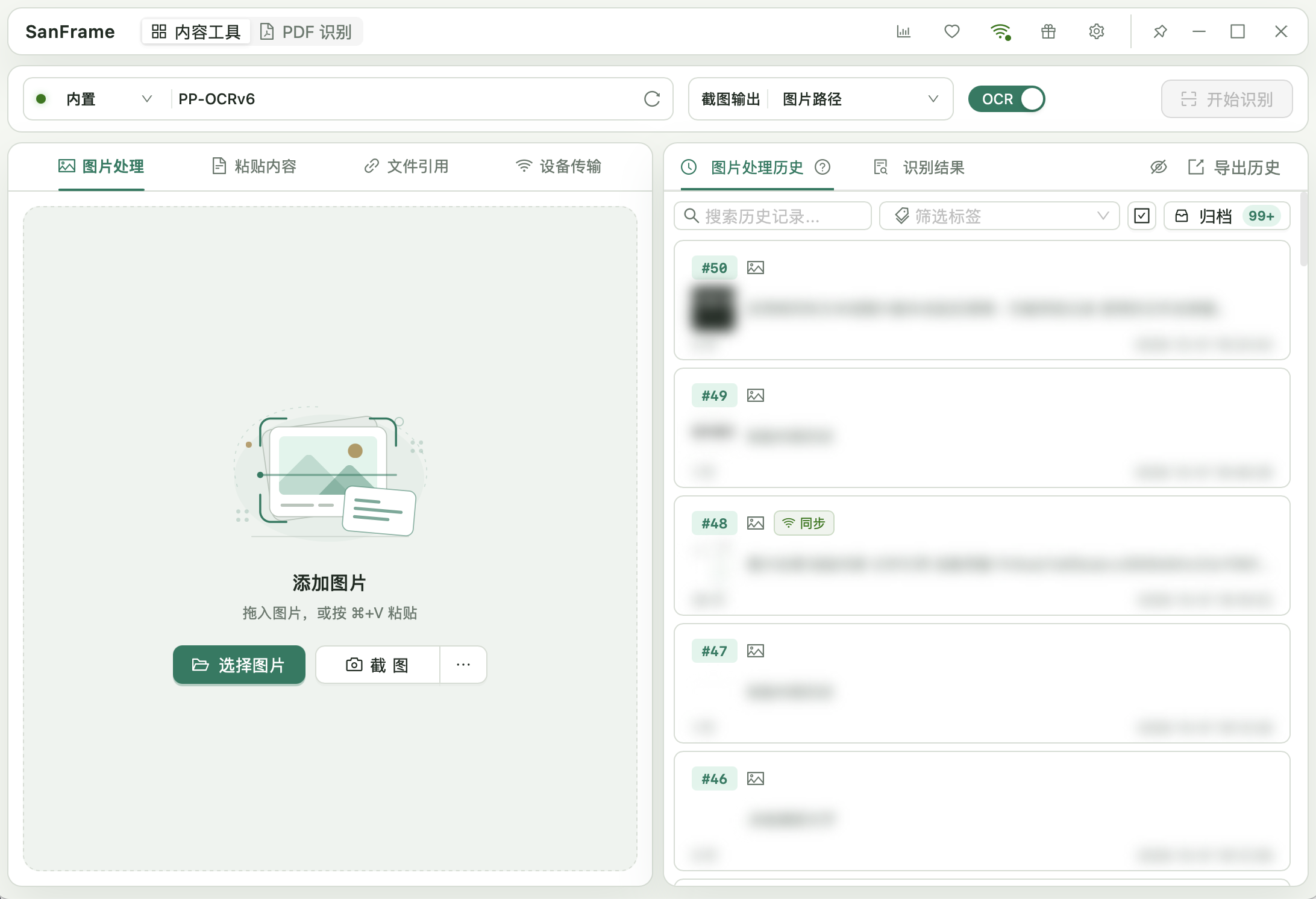
实际界面
左侧处理图片,右侧搜索、筛选和归档历史。
截图中的历史内容已模糊处理。
截图标注 × 跨设备反馈
圈出问题,写清想要的效果。把标注图和说明带到正在写代码的电脑。
圈出问题,加上字母序号与修改说明。
保存标注后,从图片历史传到局域网的已连接设备。
在“已编辑”预览中复制标注图,附上修改说明。
同步代码或构建,回到原电脑检查显示与操作。
在标注编辑器中直接复制图片。
在“已编辑”预览中选择“复制已编辑图”。
复制后粘贴给支持图片输入的 AI 编程工具。Windows → Mac 同样适用。代码修改和构建由你的开发工具完成。
02 / BETWEEN DEVICES
在同一局域网的 Windows 与 Mac 之间,按需同步新增内容,或主动发送手头的资料。
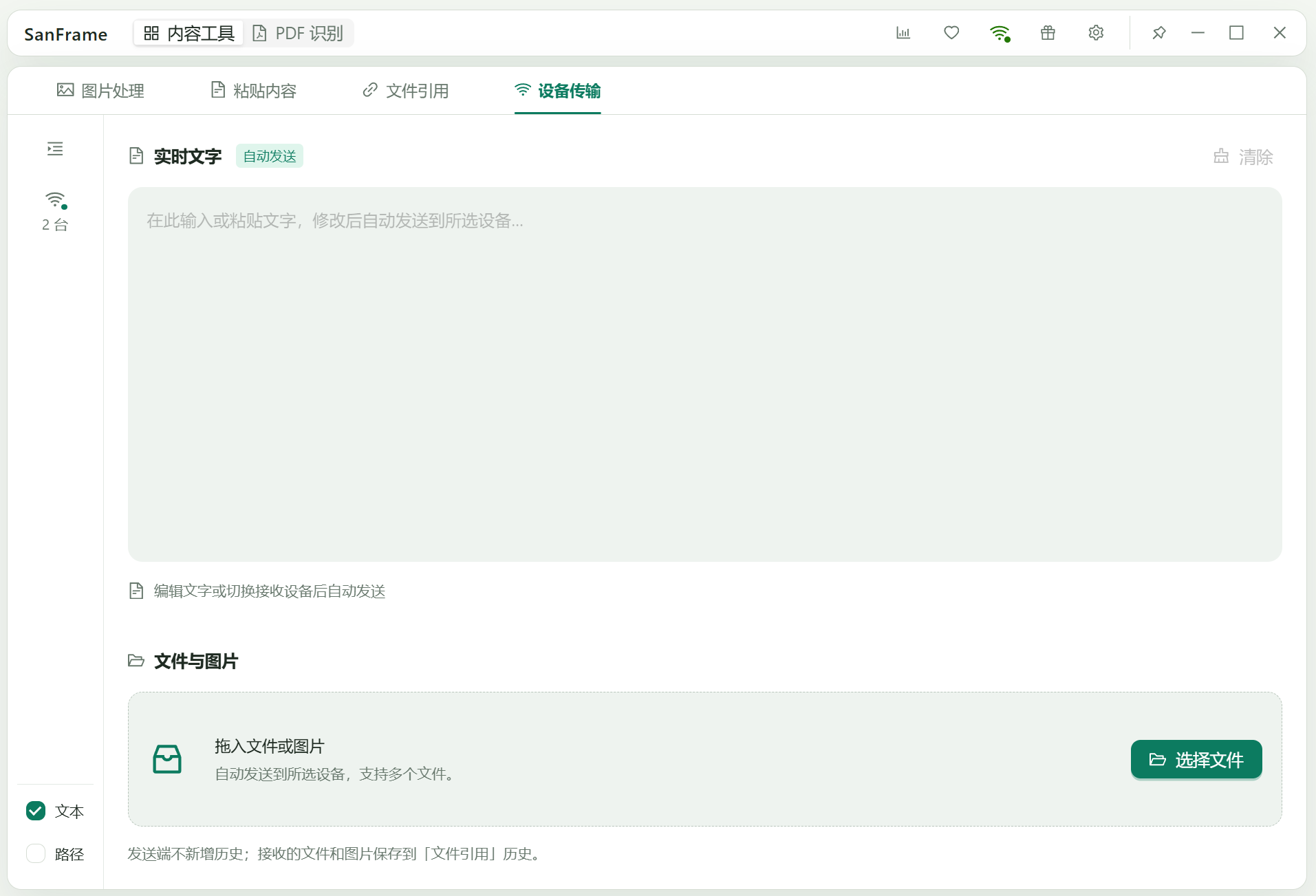
实际界面
选择接收设备,编辑文字或拖入文件即可发送。
发现同一局域网设备,通过邀请与配对确认建立连接;加入后采用该组设置。
按组设置同步新增资料及支持的后续更新。任一已连接设备修改范围,都会对全组生效;历史和离线内容不自动补传。
发送文字、文件或历史记录,不受自动同步开关限制。文件可排队、暂停,并在当前连接内继续。
无需账号,局域网加密传输,无云端中转。
03 / RECOGNITION
内置 PP-OCRv6 Small,用于离线提取纯文本,无需联网或配置模型服务。
通过 Ollama 或 llama.cpp 接入兼容模型,识别文字、表格与公式,支持 Markdown 预览与导出。服务与模型文件需另行准备。
内置 OCR 在本机处理;使用其他模型时,图片与提示词发送到你配置的服务端,可位于本机或其他电脑。
04 / GOOD TO KNOW
不需要。在“内容工具 → 图片处理”或“PDF 识别”中,可直接使用内置离线 OCR 提取纯文本,无需另行准备模型服务。若需要表格、公式等识别能力,再按需配置兼容的图片输入模型。
SanFrame 桌面应用无需账号,不含遥测。内置 OCR 在本机处理;其他模型接收发送至配置地址的图片与提示词,处理和留存取决于该服务及其配置。设备发现会在局域网内广播设备名称、设备标识和连接信息。建立已授权的连接后,按组设置同步或主动发送的内容在已连接设备间加密传输,由发起设备转发,文件传输可能产生临时缓存;同步记录不会附带本机源目录路径或 OCR 凭据。
各设备需在同一局域网内运行兼容版本的 SanFrame。通过设备列表邀请并核对配对码,每台设备分别确认后加入。加入后采用该组设置;加入完成前,成员或同步范围变化需重新确认。发起设备负责组内转发,需与其他成员保持应用运行;发起设备退出后,当前整组连接结束。
4.19.0 起支持记住通过设备列表成功配对的设备。“启动时自动连接”和“意外断开后自动连接”默认关闭,双方需开启适合当前场景的选项,由原发起设备恢复连接;手动停止或离开会暂停本次运行的自动连接。邀请链接仅建立当次连接,不记住设备。4.20.0 起可逐台解除配对,只清除本机对应关系,不结束现有连接或删除已接收内容。
不会。同步范围为全组共享,任一已连接设备修改后对全组生效。只同步连接后、该范围内新增的内容及支持的后续更新;按组设置同步的识别信息可包含已有结果、历史版本、提示词、引擎和模型。连接前的记录、离线和停用期间的内容不自动补传。已有历史、收藏或归档记录可以单独或多选主动发送,接收的是独立副本,不参与后续自动同步。
不会。启用文件同步后,连接期间新加入“文件引用”的单个文件会发送一份副本,之后可同步收藏状态;外部编辑原文件不会自动更新其他电脑。需要更新时,重新主动发送文件。单文件上限为 8 GiB,不直接发送文件夹;暂停后可在当前连接内继续,连接失效后需重新发起。
收到的新内容会整段替换“设备传输”页的文字,清空也会同步。多台设备同时发送时,按发起设备接收的先后顺序更新,不合并各自的修改。编辑文字或主动切换接收范围都会向所选设备发送当前文字;收到文字本身不会自动回传。
文件和图片:收到后会保存在这台电脑的“文件引用”历史中。图片不会自动识别文字。 文字:默认只显示在“设备传输”页,不会自动保存。想留存,可以开启“接收文字保存到粘贴内容历史”,之后收到的文字就会存到“粘贴内容”历史。 开启保存后,本次连接中同一设备发来的新文字会覆盖上一条记录;对方清空文字,记录里的文字也会清空。已删除的记录不会重新出现。 关闭保存,已有记录会保留;再次开启,只保存之后收到的文字。这个开关只影响这台电脑是否保存,不影响组内同步。
图片处理、粘贴内容和文件引用可分别按条数或天数自动归档,归档后仍可查看,不会因超出范围自动删除。接收的内容同样按接收电脑的本机设置处理。归档和删除整条记录都只影响本机,也不会撤回已发送的独立副本。
先在本机或可访问的电脑上准备兼容的 Ollama / llama.cpp 服务及支持图片输入的模型,再在 SanFrame 中配置服务地址、选择并加载模型。本机服务配置完成后可在应用中启动或关闭,远端服务需在所在电脑管理。接入与识别效果取决于模型能力、提示词和服务版本。
选择对应的系统版本。macOS 安装包同时支持 Apple Silicon 和 Intel。下载版本以文件名为准;自动连接需 4.19.0 起,逐台解除配对需 4.20.0 起。
Windows · x64
SanFrame-v4.20.4-Windows-x64-setup.exe
可用于核对下载文件与发布文件是否一致。
0a3dcb9a08d189b021c3367567612e8ef53fe1d3ec9e4dc79e90441e4ad20f3bmacOS · 13.4+
SanFrame-v4.20.4-macOS-Universal.dmg
可用于核对下载文件与发布文件是否一致。
532fcd171eb8252f2cbd55c9e7f436d4e44657a3cf8889b1afccb3a102fe895e