
截图之后,顺手标注
截取区域、拼接滚动长图,圈出重点;也可先冻结画面再框选。
剪贴板与资料管理工作台
随手截的图、复制的文字和文件保存在本机、自动归类、随时搜得到;还能持续镜像为 Markdown 交给 Obsidian 等工具,用内置 AI 助手或外部 MCP 整理,或在局域网多设备间直接互传。
实际界面
01 / 截图与收集
截下画面、圈出重点,留住复制的内容;统一入口也能拖入或粘贴文字、图片与文件,或连续记录后合并复制。 文件引用只记位置,副本需另行备份。
查看常见问题:文件引用与备份副本实际界面
在原图上圈出重点、加上说明;原图与可编辑标注一起留在本机。
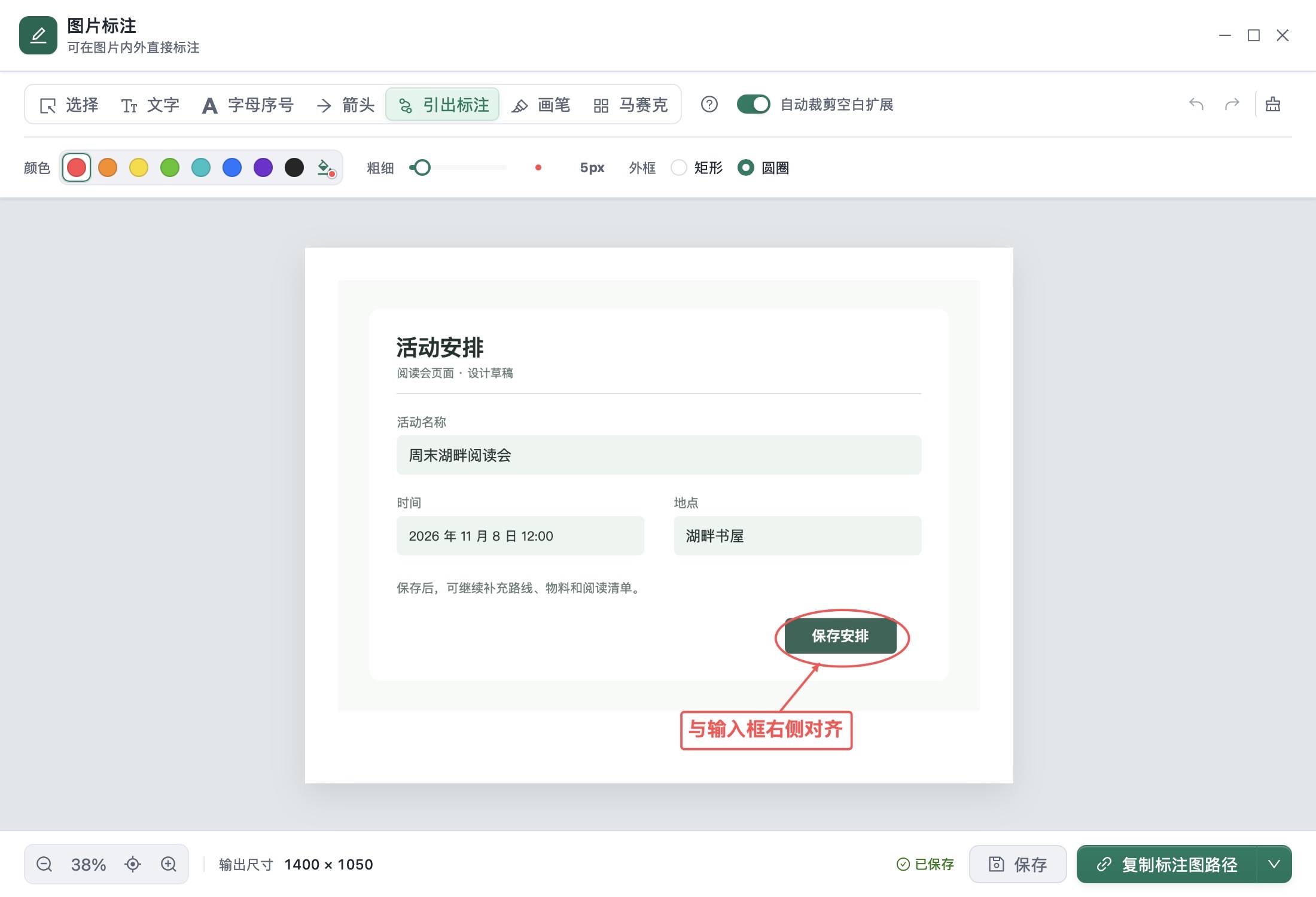
截取区域、拼接滚动长图,圈出重点;也可先冻结画面再框选。
复制的文字、图片与文件位置自动记入本机工作台(仅存本地,随时可在顶部暂停或按类型开关)。
开启记录模式收集所选来源,结束后合并复制文字或本机路径。
截图标注 × AI 提问
截下问题,用箭头和文字标清重点,再把标注图路径粘贴到 AI 终端提问。原图和标注留在本机,之后还能回看和继续修改。
/demo/feedback-annotated.png示例路径/demo/feedback-annotated.png请看这张标注图,修复 A 处按钮的对齐问题。
终端需支持读取本机图片
首次打开提供可跳过的三步上手引导,帮你快速配好常用习惯;支持五种配色、液态玻璃或经典风格,也能自由切换统一或分类列表。
查看常见问题:新手引导、外观与工作区设置02 / 标签与整理
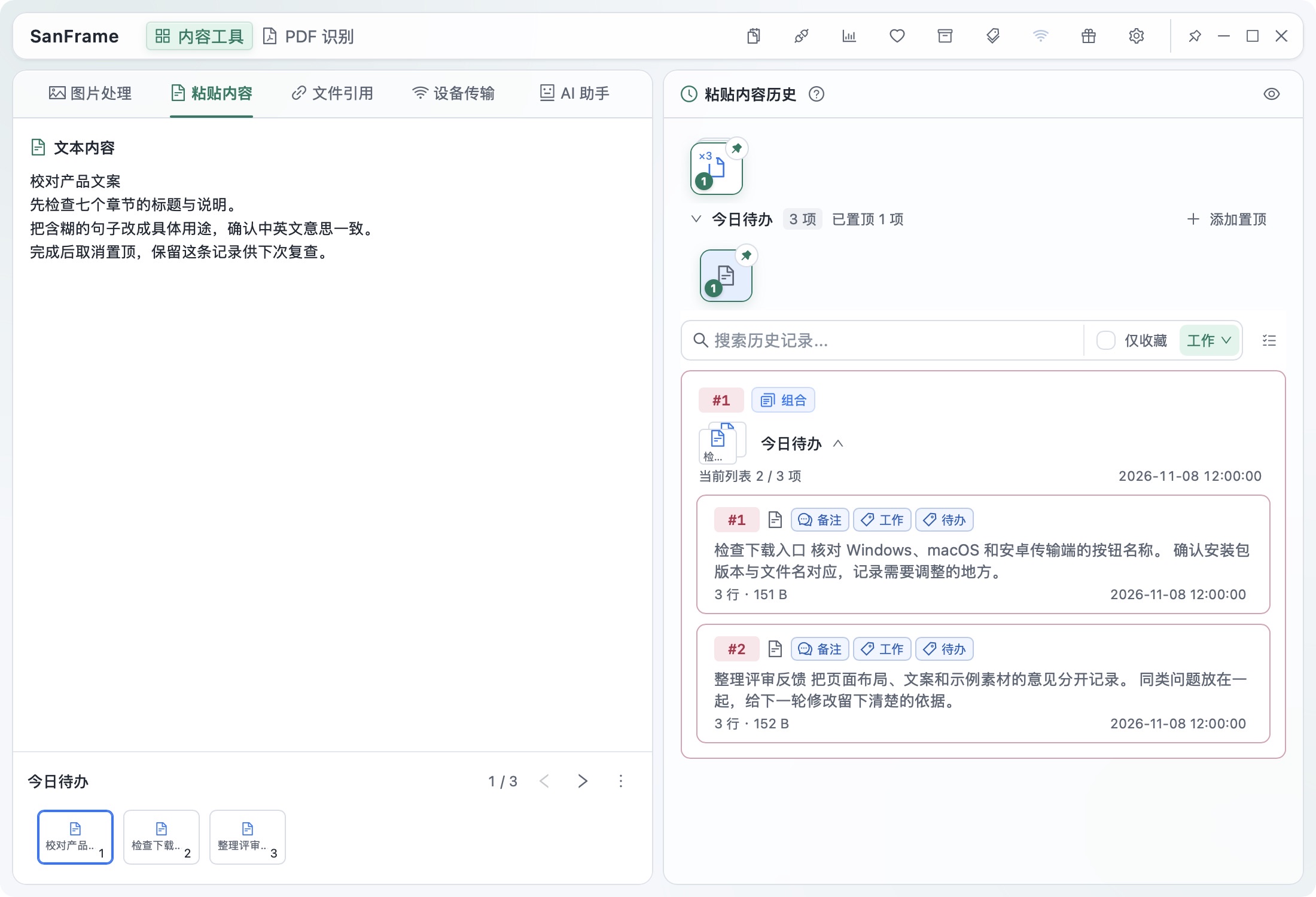
把同一任务的截图、文字和文件引用放进一个组合,统一或分类查看。当前要处理的事项先置顶,办完取消,原记录与组合都保留。
实际界面
“今日待办”里先置顶当前要做的一项,办完取消置顶,记录仍在组内。
开启来源识别后,新截图与自动存入本机的复制内容会按来源应用名在本机加标签(仅识别应用名、全部留在本机,不读取网页地址或聊天对象)。默认用应用名,手动绑定的标签优先。
新截图存入图片处理,按识别到的主要应用加标签;来源不明时不强行加上。
开启本机剪贴板文字记录后,新复制内容存入“粘贴内容”,并按已识别来源应用加标签。
可手动补标、按标签找资料,还能按标签选同步内容与 AI 可读范围。
Handy 是独立的免费开源语音转文字软件;开启转写收集后,它在你电脑上新保存的转写文字也能自动存入工作台并带上标签(不读取录音)。
查看常见问题:Handy 转写收集复制三条工作事项,组成“今日待办”。把当前要处理的一条置顶,处理后手动取消置顶,文字与组合都保留。
来源识别与文字收集已开启
3 条记录留在组合
粘贴文字可直接编辑;开启版本保存后可随时切回旧版,复制、搜索、同步和 AI 读取均使用当前正文。
查看常见问题:文字编辑与版本保存写句用途或提醒,不改原文,支持直接搜索。备注默认只留本机,同步与 AI 读取需分别开启。
查看常见问题:备注的保存与共享把 SanFrame 当成零散资料的前置收件箱:在“数据管理 → 镜像到文件夹”选好目录与范围,就能逐条或按天单向写出纯 Markdown、图片与相关记录链接(支持 Obsidian 双链),方便在 Obsidian、其他编辑器或本地 AI 工具里继续沉淀。默认关闭、隐私记录默认排除,手改文件冲突时暂停覆盖;镜像文件可被外部程序和 AI 直接读取,不受 SanFrame 的 AI 权限控制。
查看常见问题:Markdown 文件夹镜像与隐私边界作者用法:把收集的资料持续镜像进 Obsidian03 / 文字识别
用离线 OCR 提取文字,或另接模型识别表格与公式;结果可校对、复制和导出。
实际界面
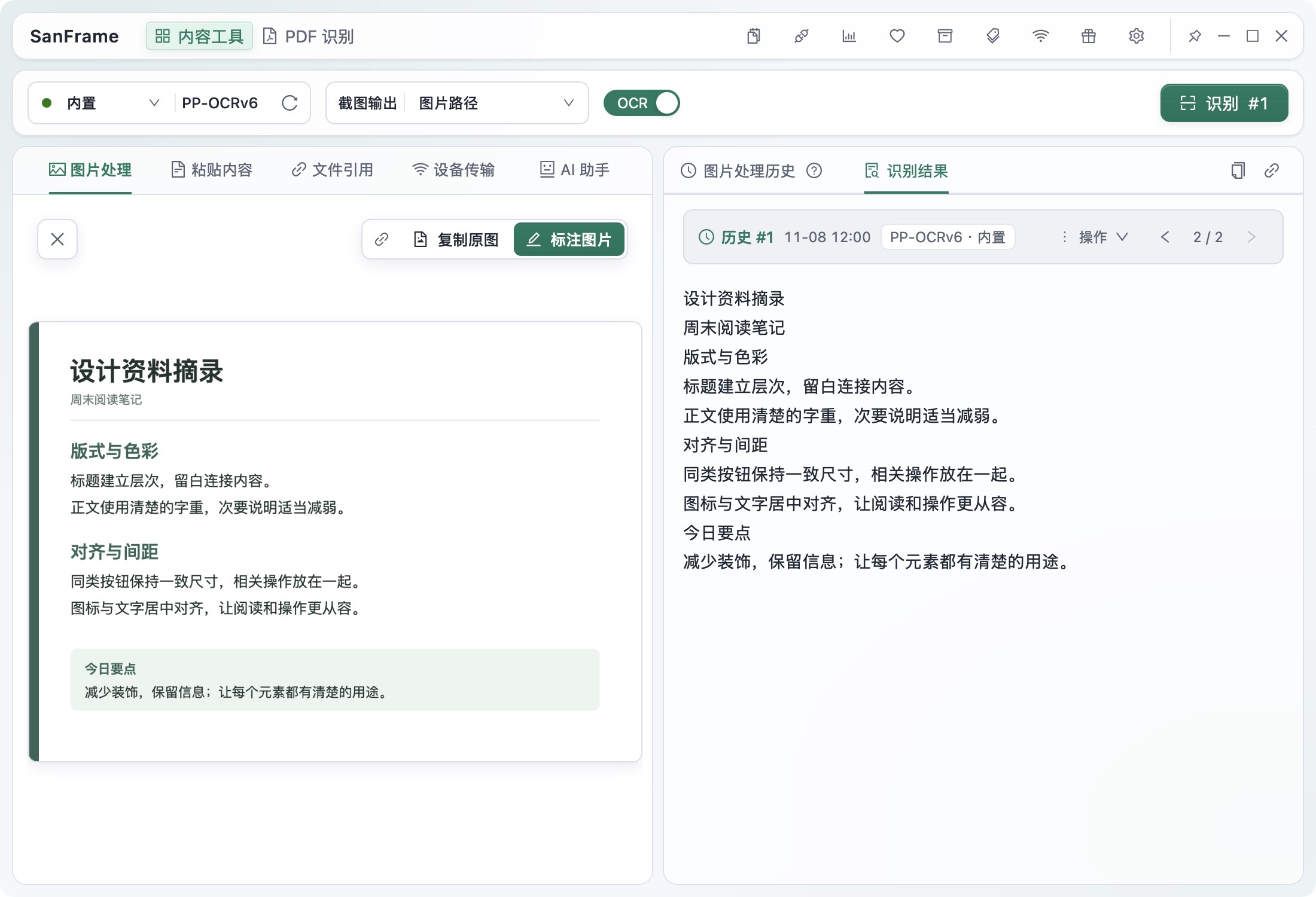
原图与离线 OCR 提取结果并排查看,方便直接校对、复制或导出。
实际界面
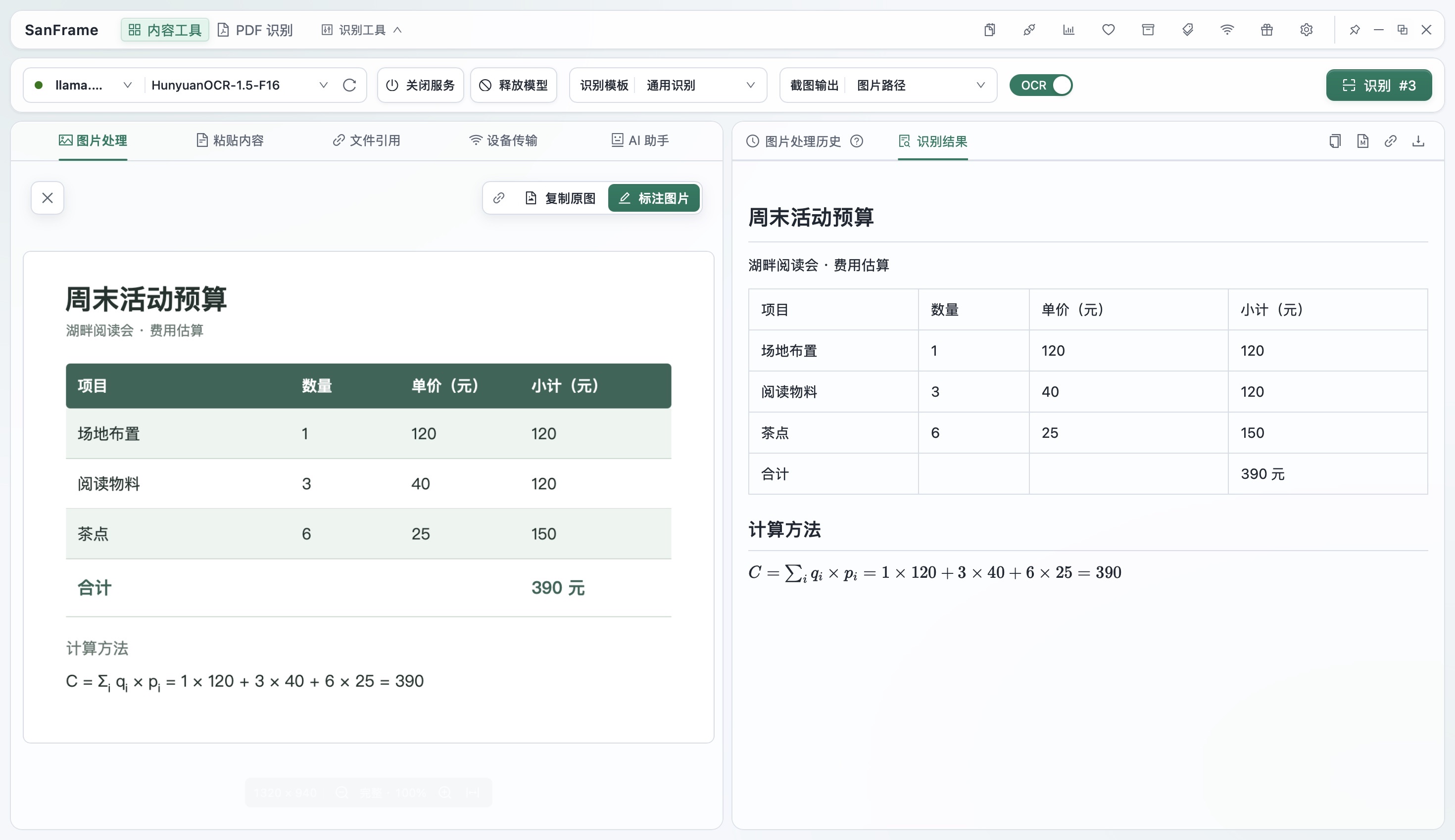
接入支持图片输入的大模型,将文字、表格与公式识别为可预览和导出的内容。
内置离线 OCR,无需联网或配置模型服务。提取后可复制、校对,也能按已识别文字找回原图。
另行接入支持图片输入的模型,识别表格与公式,预览或导出结果。图片会发往你配置的服务,识别后仍需校对。
PDF 支持批量识别与校对,可导出纯文本或可搜索 PDF。
截图、复制的文字和文件位置,分别留在对应工作区。需要图里的文字时,手动识别,再复制到正在做的事里。
本例:快捷键收集 · 图片手动识别
接收识别默认开启;开启 OCR 且引擎可用时,局域网新收到的图片默认用内置离线 OCR 在本机提取文字(仅在你主动选用远程引擎时,图片才会发往所选服务)。
查看常见问题:接收图片与自动识别04 / AI 助手
在应用里直接对话,查找和整理允许访问的资料,也能随时问软件怎么用。 默认关闭,按需开启:软件本身全部免费,内置助手只需自备 DeepSeek API 密钥并保持 SanFrame 运行;提问与按需读取的资料会发往在线服务,接口费用按 DeepSeek 官方计费。
实际界面
保存多段对话,按授权查找和整理资料;只想了解用法时切换到“仅问用法”。
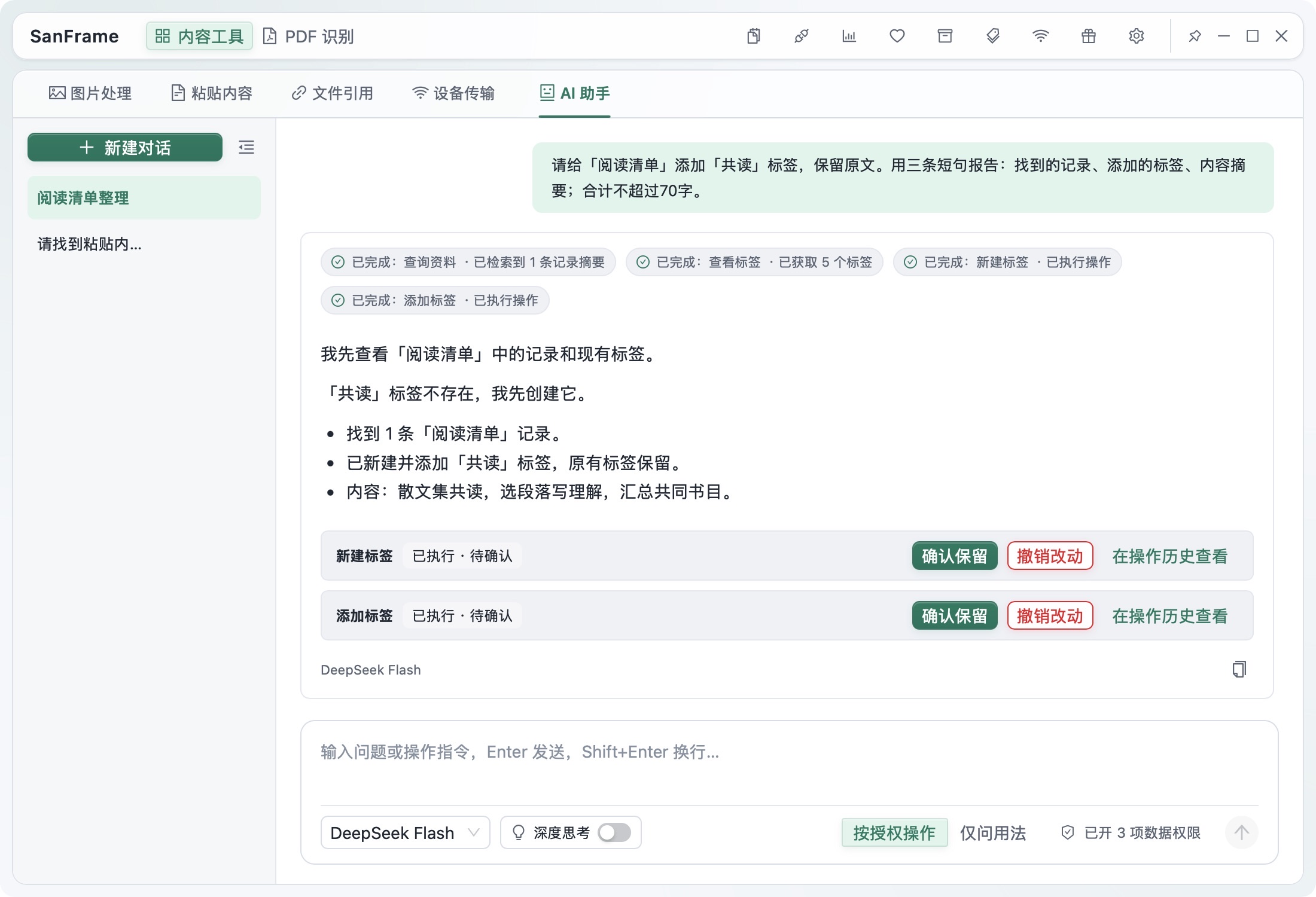
按授权查找文字、整理同类或跨类型组合与标签;对话可归档恢复,随时接着聊。
切到“仅问用法”,查询指南与获准的设置状态并直达设置,不读取或修改记录。
选择支持看图的模型并单独开启图片读取;仅勾选权限不会上传图片。
本例使用内置 AI 助手,把两条阅读笔记整理成一组。需自备 DeepSeek API 密钥并启用,再选择允许读取和整理的资料。
把阅读笔记归为一组,加上“共读”标签。
按授权操作带上散文集与空白便签。
摘录喜欢的段落,写下理解。
本例仅开放两条普通文字记录和所需整理权限;隐私限制及其他排除条件继续生效。
可恢复时撤销;已外发的内容无法收回。
此处为流程中的查看与撤销入口示意,不触发实际操作。后续编辑或数据已清理时,撤销可能不可用。
05 / AI 接入与隐私
在顶部“AI 接入”划定资料范围与操作权限,也可把 MCP 配置交给信任的外部 AI 软件。 内置助手与外部 AI 共用权限、分别开启(默认关闭),使用时保持 SanFrame 运行。 外部软件若连接远程模型,获准内容会发往对应服务,并按所选服务商规则计费。
实际界面
按日期、属性、来源与标签筛选;隐私记录可完全屏蔽或仅提供脱敏文字。
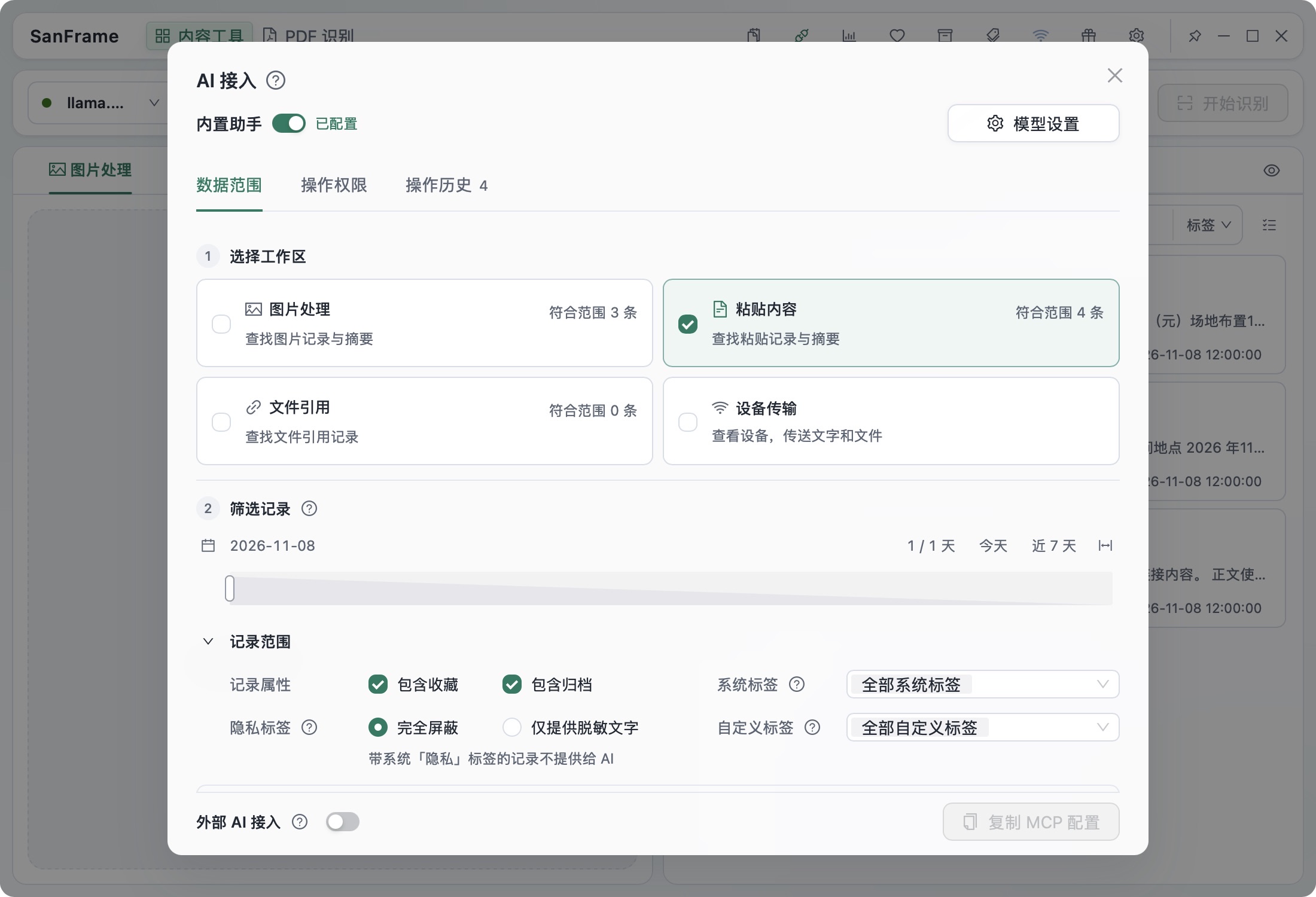
开放工作区后可查摘要,完整文字、看图、备注和整理操作需分别勾选;授权对应工作区与组合权限后,AI 也可整理跨类型组合,勾选看图本身不会上传图片。
查看常见问题:资料范围与读取权限可手动标记隐私,或用规则、另行下载的本地模型在本机离线检查(不上传任何资料;图片需先 OCR,检查可能误判或遗漏)。
查看常见问题:本机隐私检查隐私记录默认屏蔽;需要时,可仅开放脱敏文字。
私密记录先在本机标记。选择日期与内容范围,允许 AI 整理普通笔记,再查看它的实际改动。
联系方式 · 已标记
本机检查 → 隐私标签
本例由用户开启本机隐私检查,可选基础规则、AstrLink Guard 或联合检查;模型需下载启用,可选择检测类型。演示使用合成文字,不表示实际模型检测或准确率。
复制 MCP 配置 → 接入 AI
演示中用户开放今天的粘贴文字,排除其他工作区与日期,另行允许新建组合、添加标签与收藏。隐私记录即使允许脱敏文字,也不参与这些整理操作。
把今天的设计笔记归成一组,加上设计标签,收藏配色参考。
改动已记录 · 可查看与撤销
只整理两条普通笔记;隐私记录保持原样。已授权操作直接执行,后续修改可能阻止撤销,已交给外部 AI 的文字无法收回。
06 / 设备互传
电脑一次配对,同一局域网运行时自动连接。文字、图片和文件也能发给装有“SanFrame 传输”的安卓手机。
实际界面
连好设备后输入文字即可发送;图片和文件也有独立发送入口。
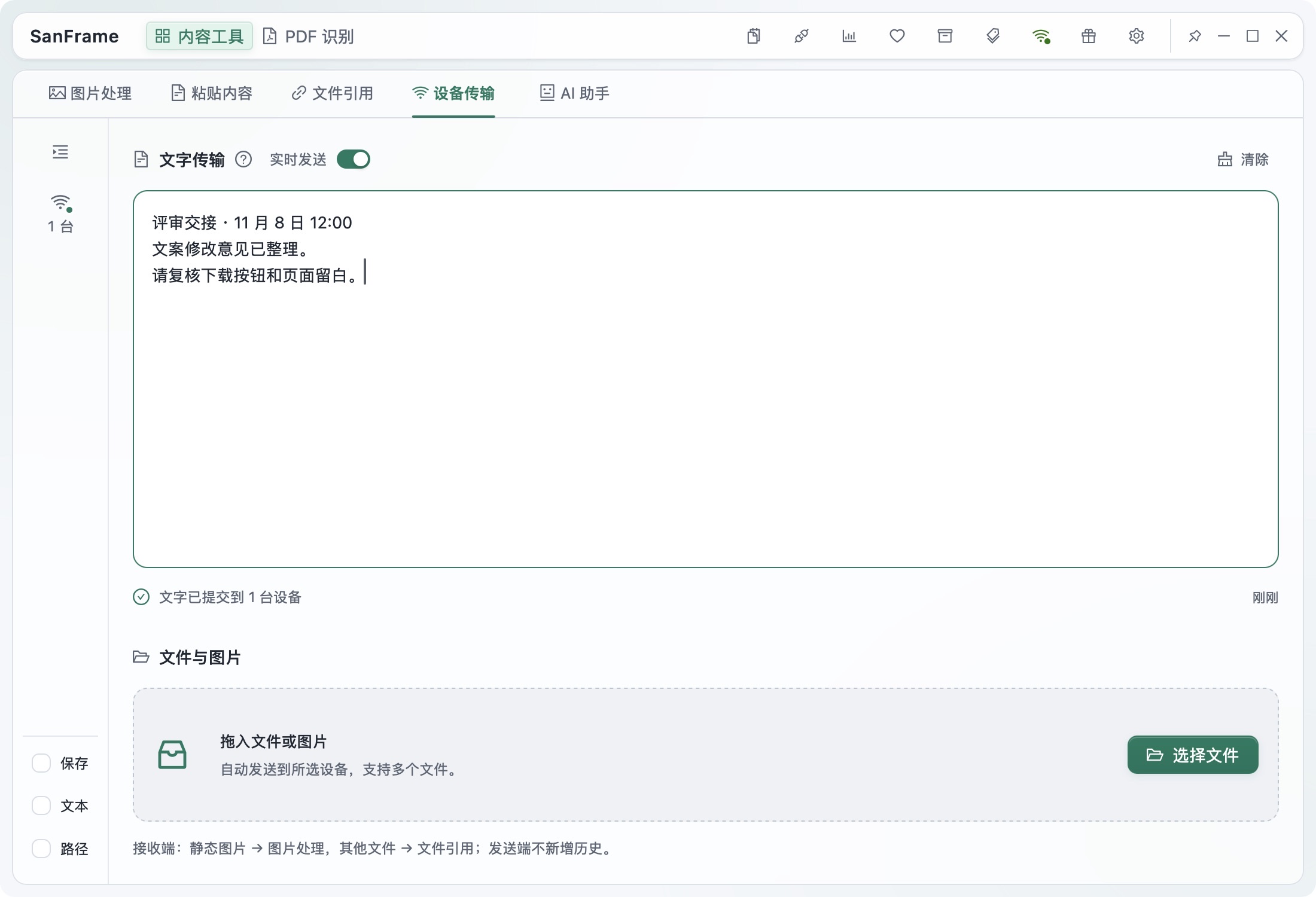
文字、照片、文件和整组资料,发到选中的设备。接收电脑另行开启文本复制后,收到的文字可以直接粘贴使用。
接收后复制文本 · 接收前已开启(默认关闭)原文到剪贴板 · 保留换行 · 由你粘贴
收到的文字整段更新,默认只显示在设备传输页,不自动保存历史。本例在接收电脑预先开启“接收后复制文本”,再将原文手动粘贴到便笺;这不代表其他类型会自动复制。
07 / 同步留存
同一局域网连接后,新内容可自动同步,也可改为收藏、加标签或入组后发送。旧资料需另行允许并主动选择,重连不会补传历史或离线内容。
实际界面
先选全组共享的内容,再定本机是按新增发送还是标记后发送。
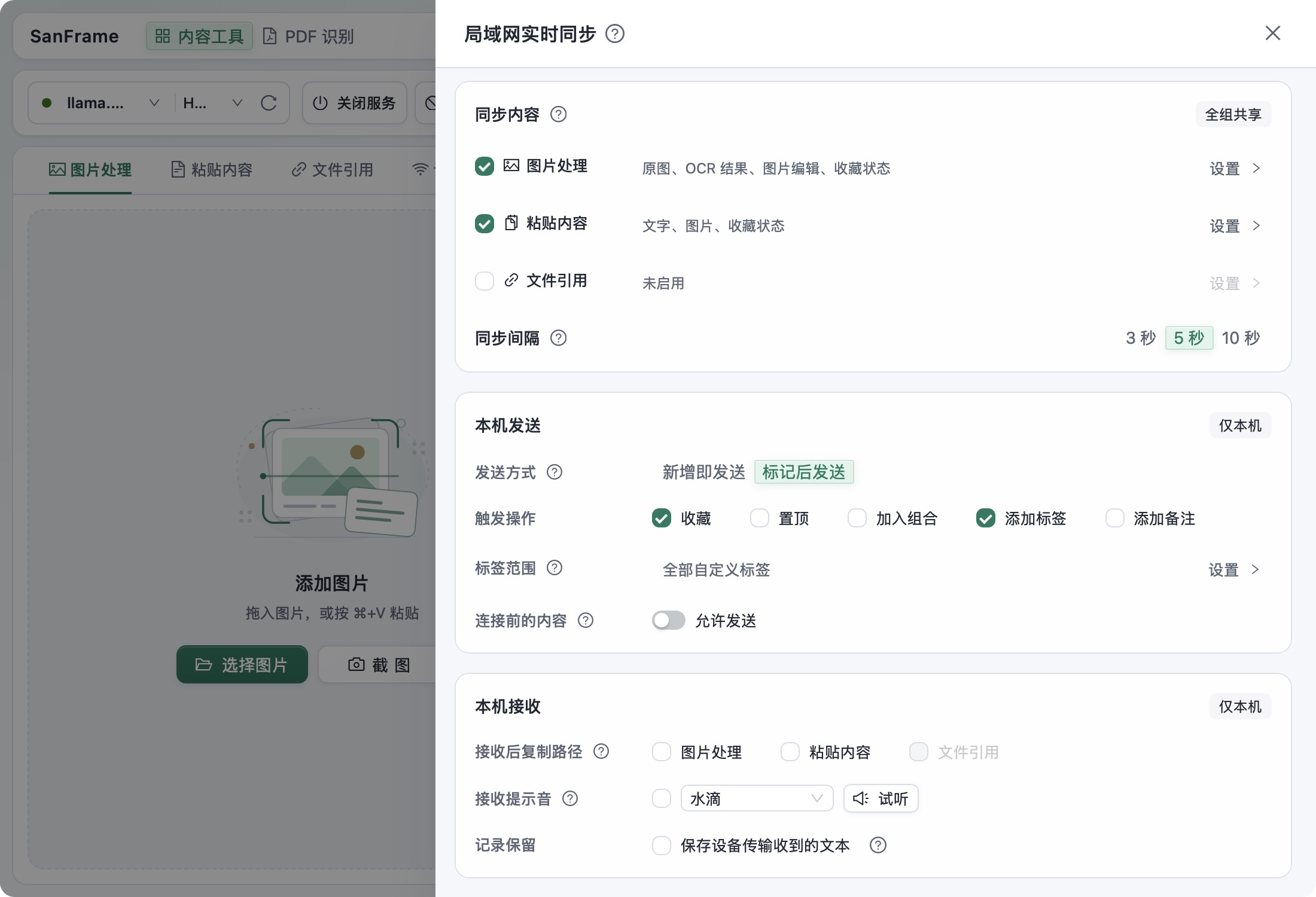
选择共享内容和本机发送方式,让需要的资料在另一台电脑留存。既可发送新增内容,也可在添加指定标签、收藏或加入组合后发送。
同一局域网 · 已连接 · 本例按新增发送
更新已保存
本例已开启
全部功能免费下载使用,无需账号。
Windows 和 macOS 提供完整桌面工具;安卓端用于与电脑互传文字、图片和文件。
Windows · x64
SanFrame_6.33.0_x64-setup.exe
可用于核对下载文件与发布文件是否一致。
1ec55d159b047decb3fcd9237682094e2825f9b803323e73b4423a5342bbc576macOS · 13.4+
SanFrame_6.33.0_universal.dmg
可用于核对下载文件与发布文件是否一致。
044433a2e1e5d82fcb7db054865ec2a363a804b6bf96ac01d95e2b19011e86f0Android 10+ · APK · 2.92 MiB
把手机接入电脑的传输工作流,在同一局域网互传文字、图片和文件。
在电脑端邀请手机,确认配对码后即可连接。
SanFrame传输-5.1.1-release.apk
可用于核对下载文件与发布文件是否一致。
9ea09c8c18884082d9d9230afc101d8bb01a759d5744e6676260b076ca2d115c